Como criar e configurar equipes
As equipes ajudam a organizar os atendimentos dentro da plataforma, permitindo definir regras de distribuição de conversas, limites de atendimentos e métricas de desempenho.
Com isso, fica mais simples gerenciar grandes volumes de mensagens e manter a qualidade do atendimento.
Dica: Crie equipes diferentes para separar os atendimentos por departamento (ex: Suporte, Comercial, Financeiro). Isso ajuda a manter a organização mesmo com alto volume de mensagens.
1. Acesse o menu de Equipes
.jpg?alt=media&token=9c133c1c-eea2-42a9-8a3d-6e2c9b0a83dd)
- No menu lateral, clique em Equipes.
- No canto superior direito, selecione Criar Equipe.
.jpg?alt=media&token=476ae8d1-7761-4465-892e-9edc4d222e2d)
2. Defina os detalhes da equipe
- Insira o nome da equipe (exemplo: Suporte, Financeiro).
- Adicione uma descrição para facilitar a identificação.
- Clique em Próximo para continuar.
.jpg?alt=media&token=4ec6d98f-eb6b-4e4e-b1db-42fd01445ba9)
3. Adicione membros
- Selecione os usuários já cadastrados na plataforma que farão parte da equipe.
- Clique em Próximo para seguir.
.png?alt=media&token=d78c2242-29bc-4dbc-9cb8-8d7f83746bdb)
4. Selecione o canal (número de WhatsApp) vinculado à equipe
O número de WhatsApp é o contato pelo qual essa equipe realizará o atendimento. Ao vincular um número à equipe, os atendentes terão acesso a ele como canal de comunicação com os clientes.
Observação: nem todas as mensagens recebidas nesse número aparecerão automaticamente para a equipe. O que cada atendente verá é definido pelas regras de distribuição da equipe, que determinam quais conversas são encaminhadas para quem.
.png?alt=media&token=7d2ff929-768b-47cd-8cf1-31d5e7fc6cb5)
5. Configure as regras da equipe:
Defina as regras e permissões que estarão habilitadas para esse departamento.
.png?alt=media&token=9644d45e-4d2b-4228-b32d-c8f6c9b4086f)
Abaixo está detalhado cada tipo de configuração:
Configurações de Conversa
Defina as regras básicas de como sua equipe se comunica com os clientes.
- Permitir iniciar conversas: habilite para que os agentes possam iniciar novas conversas com contatos.
- Mostrar nome do agente ao enviar mensagens:
Quando essa opção está ativada, o nome do agente aparece diretamente no WhatsApp do cliente a cada mensagem enviada. Isso aumenta a transparência no atendimento, permitindo que o cliente saiba exatamente com quem está falando.
Configurações de Distribuição
Controle como as conversas chegam até os agentes da equipe.
-
Tipo de Distribuição:
- Rodízio → distribui conversas de forma uniforme entre os agentes disponíveis.
- Fila → mantém conversas enfileiradas até que um agente as assuma manualmente.
-
Máximo de Conversas Simultâneas: defina o limite de atendimentos que cada agente pode ter ao mesmo tempo (sugerido: 10).
- Quando o limite é atingido, o agente não recebe mais conversas.
- Se todos atingirem o limite, novas conversas ficam enfileiradas.
Regras de Encerramento
Estabeleça como e quando as conversas devem ser finalizadas.
- Exigir notas de resolução: obrigue os agentes a registrar observações antes de encerrar conversas.
- Ativar mensagem de encerramento: envie automaticamente uma mensagem padrão quando a conversa for encerrada.
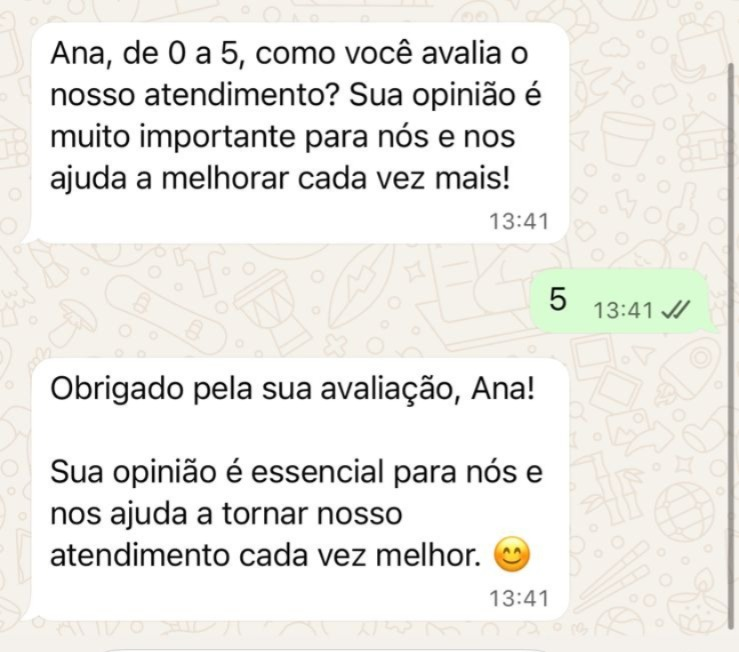
Avaliação de Satisfação
Colete feedback direto dos clientes após os atendimentos.
- Ativar pesquisa de satisfação: envie automaticamente uma pesquisa quando a conversa for encerrada.
Calendário da Equipe
Organize os horários de atendimento.
- Configure os dias e horários de funcionamento, além de feriados e exceções para que os atendimentos sigam conforme a disponibilidade real da sua equipe.
Pronto!
Sua equipe foi criada e configurada. Agora é possível associar canais de atendimento e acompanhar métricas específicas.